Фільтрація по мак адресам на портах dlink 1210
Заходимо в веб інтерфейс Dlink
-
Відкриваємо по пунктах: Security--->MAC Address Table--->Static MAC
-
4. Натискаємо на клавішу Add MAC
-
В полі Port вводимо необхідний порт, на якому будем працювати
-
В полі MAC Address вводимо мак адресу пристрою який буде працювати в цьому порту
-
В полі VID записуємо номер вална на якому цей мак
-
Натискаємо на Apply для застосування привязки статичного мак
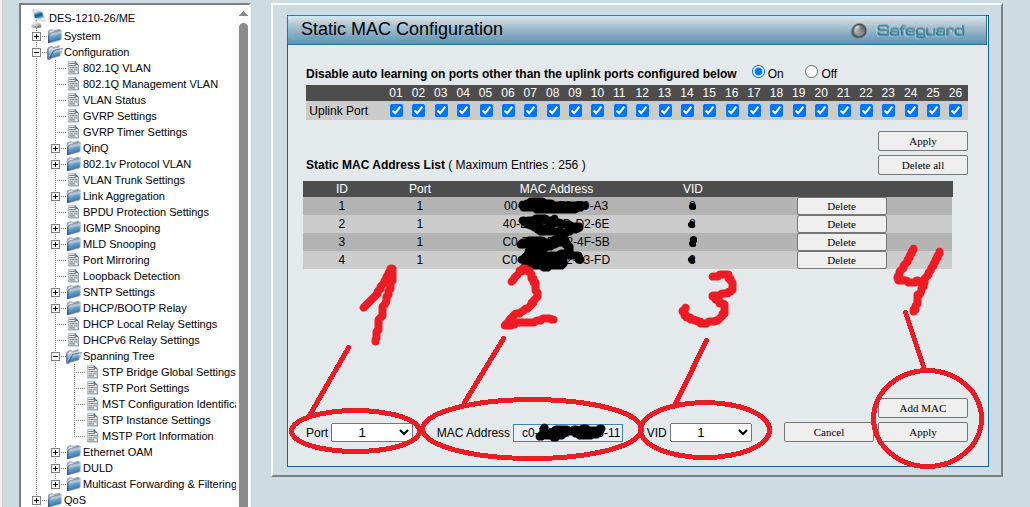
Скрин 1
Переходимо по пунктах меню: Security ---> Port Security
-
В полях From Port (початковий порт) і To Port (кінцевий порт) потрібно вказати або діапазон портів з якими будемо проводити дії, або один. В такому випадку значення обох портів будуть однакові
-
В полі Admin State обираємо Enabled- Ввімкнуто, або Disabled-Виключити
-
В полі Max Learning Address ставимо загальну кількість мак адрес на цьому порту (щоб більше не вчило)
-
В пункті Lock Address Mode обрати значення Permanent
-
Натиснути кнопку "Apply" для внесення змін
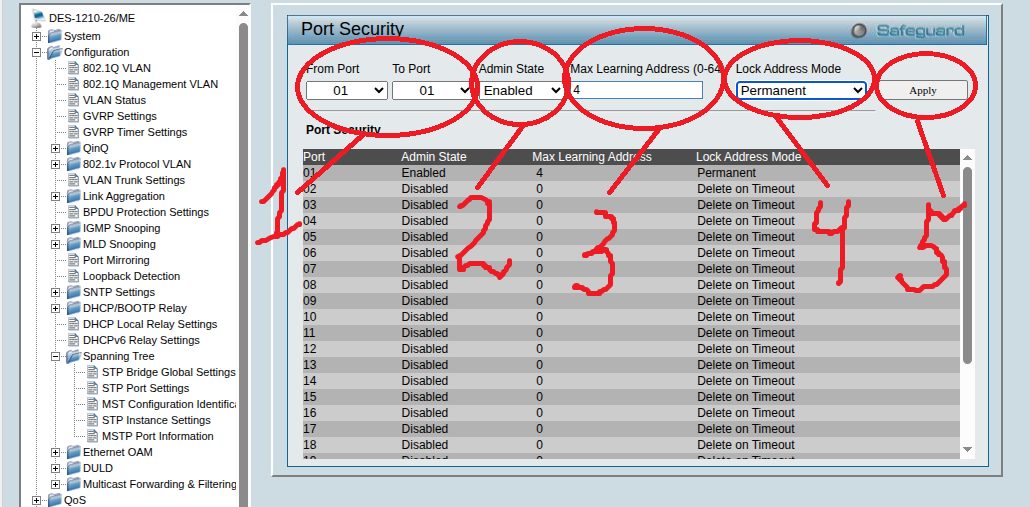
Скрин 2
PS: якщо виникає ситуація, коли необхідно додати ще один мак на порт, але він не відомий, а порт уже заблоковано, то необхідно виконати дії ввімкненя захисту в зворотньому порядку:
-
Зайти в меню Security --> підпункті Port Security
-
В полі From Port ---> To Port обрати необхідний порт
-
В полі Admin State встановити Disable
-
Натиснути Apply
-
Після перевірки (чи з'явився новий мак) виконати дії по ввімкненню захисту описані вище