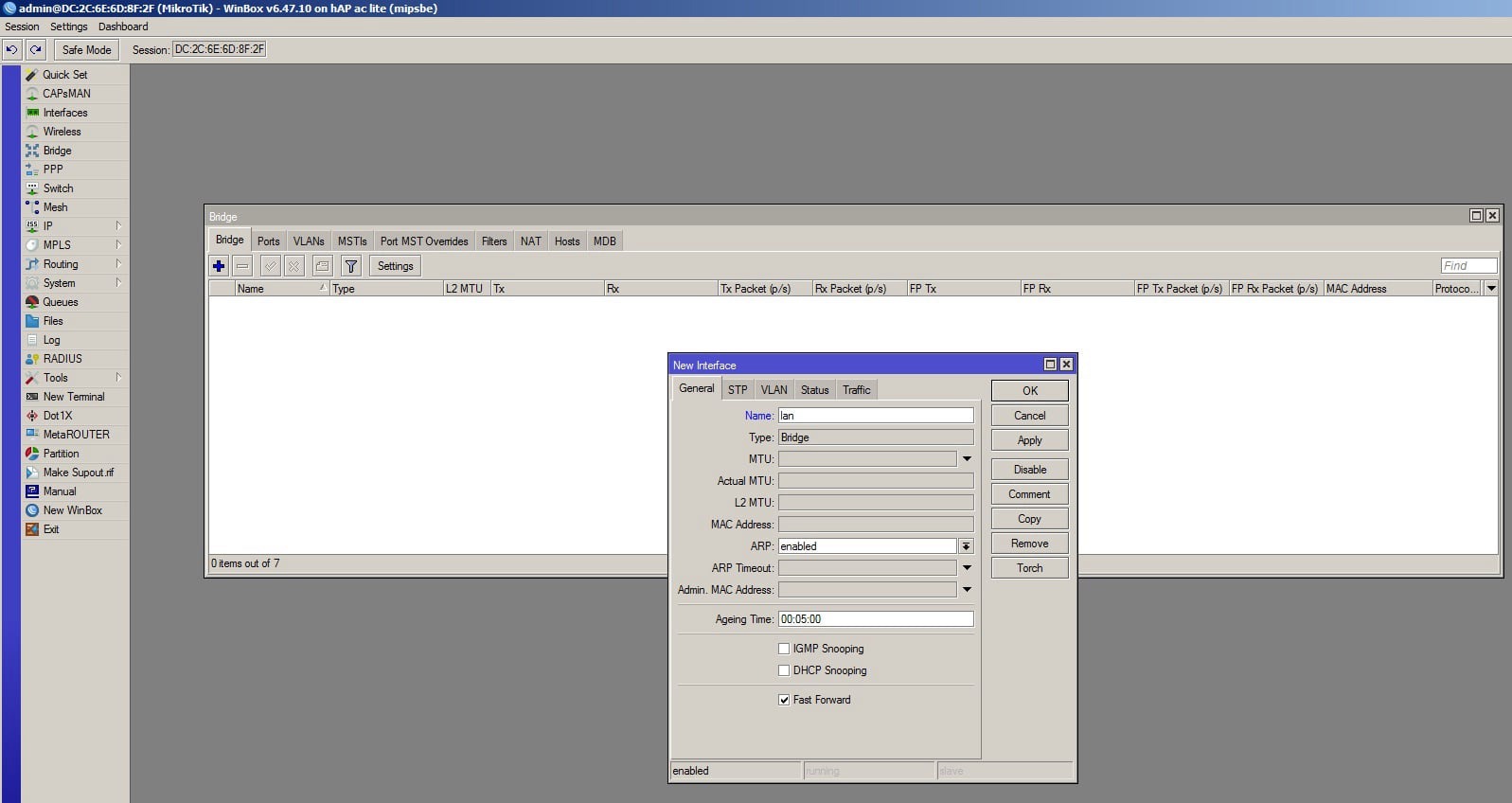
Скрин 1
1. Заходим через Winbox на наш маршрутизатор
2. Нажимаем кнопку Bridge, в открывшемся окошке нажимаем "плюсик" и добавляем новый мост, в поле Name обзываем его например "lan" (это для того, чтобы понимать, что за соединение мы создали) Пример: скрин 1
3. В только что созданый мост нам нужно добавить порты, чтоб микрот понимал куда двигать пакетами. Для этого: жмем вкладку Port, в открывшемся окне в пункте Interface выбираем нужные нам порты (в текущем варианте Ether2-5) и в пункте Bridge добавляем их в наш мост с именем "lan". Пример: скрин 2
4. По примеру пунктов 2,3 создаем мост для порта, в который будет входить внешняя сеть, только обзываем этот бридж как "wan" и порт добавляем ether 1. (по умолчанию это порт для внешних соединений)
5. Теперь нам нужно что-то сделать с адресаций, ибо без ИП пакеты не будут понимать куда бежать и что делать вовсе. Потому нажимаем в меню Winbox кнопку IP и далее Addresses. В появившемся окошке навешиваем адрес для нашего микрота в нужном нам интерфейсе, в данном случае это наш мост с названием "lan" (теперь в маршрутер можно зайти и по ИП адресу). Пример: скрин 3
6. По примеру пункта 5, необходимо навешать ип адрес на внешнее соединение выраженное в роутере в виде бриджа с именем "wan", еще нам нужно навешать статический шлюз на WAN, для того идем по пунктам: IP-->Routes-->Add(или плюсик), в новом окне в поле Gateway прописываем адрес шлюза.(в случае с димамическим ип адресом для внешнего соединения нужно действовать по примеру: скрин 4)
7. Для удобности работы в нашей внутренней сети (она же мост с именем "lan") нужно поднять DHCP сервер, который подскажет компу, какой ип себе присвоить, да куда отправлять пакеты. А для того нужно: создать пулл адресов, которые будут присваиваться устройствам, заходим в IP--->Pool, в открывшемся окошке добавляем новий диапазон адресов пример: скрин 5. Включаем DHCP сервер, заходим в IP--->DHCP Server, в окошке выбираем на какой интерфейс будет действовать (в нашем случае "lan", и в пункте Address pool выбираем наш созданый пул адресов пример: скрин 6. Теперь раскажем маршрутизатору для какой сети мы городили этот ДХЦП, и кто в ней будет шлюзом во внешний мир. Выбираем вкладку Networks, в поле Address вносим нашу сеть, а в поле Gateway вписываем адрес нашего роутера ибо он и есть шлюз. Пример: скрин 7.
8. Теперь когда все настроено, пакетики знают куда бегать, осталось всего лишь разрешить им входить в внешний мир, для того заходим: IP--->Firewall в открывшемся окошке выбираем вкладку NAT, в пункте Chain выбираем srchat (это наша внутренняя сеть), в пункте Out. Interface наш внешний мост "wan" Пример: скрин 8. Переходим во вкладку Action и выбираем masquerad пример: скрин 9.
9. Поздравляю, на этом настройка для работы роутера завершено, но настоятельно рекомендую еще заняться безопастностью, поскольку эта страница всего лишь обьясняет как заставить железку правильно работать в виде роутера на одно внешенее подключение и не более того.
Скрин 1
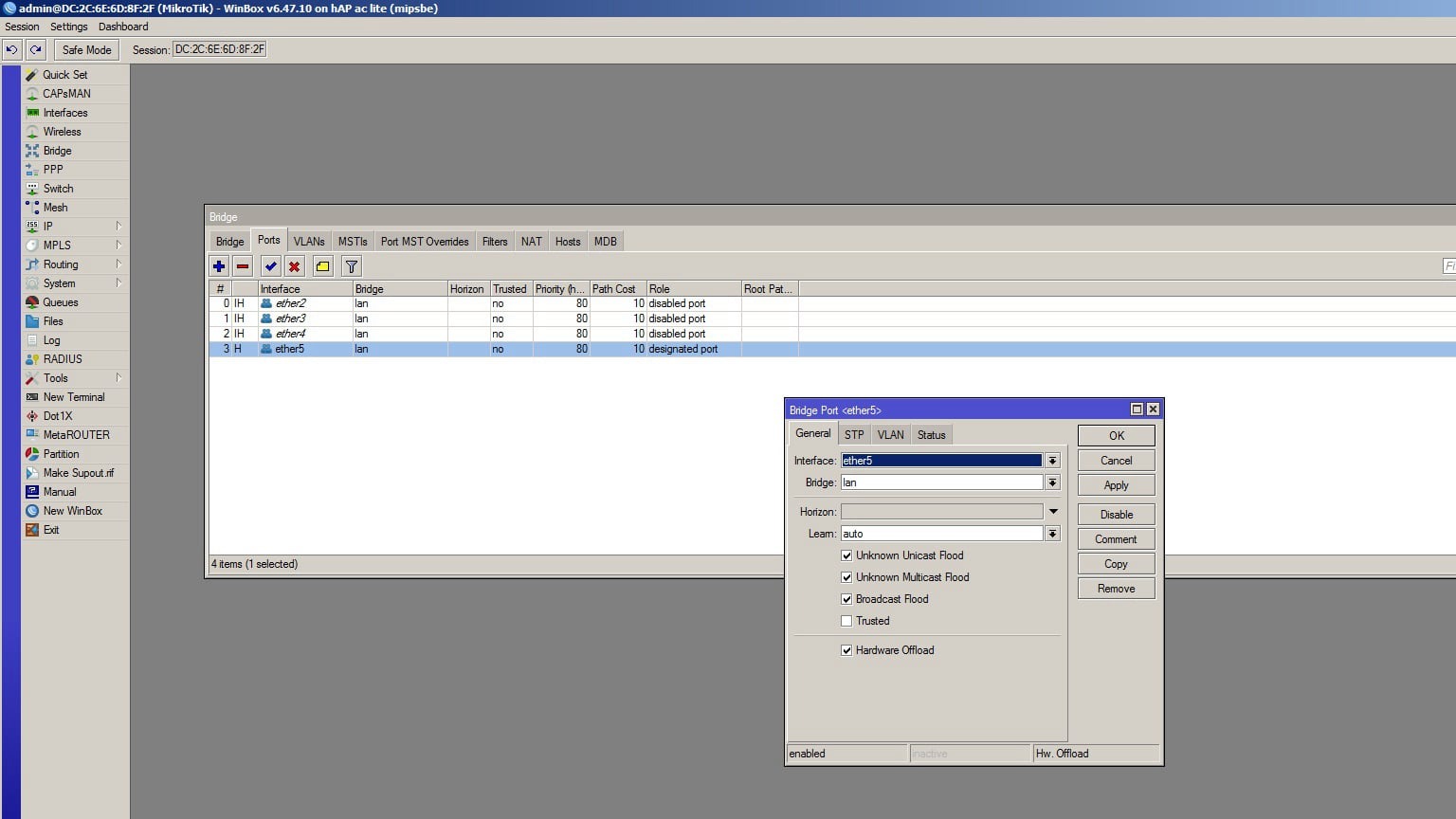
Скрин 2
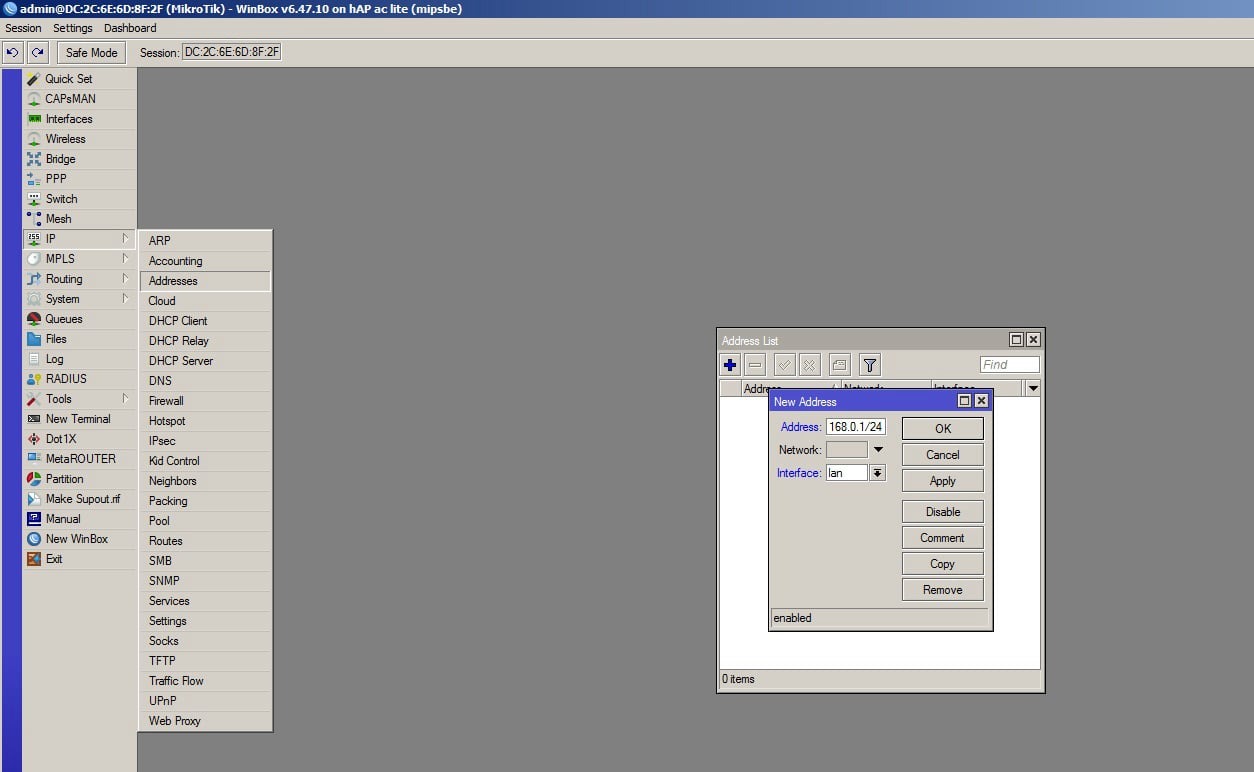
Скрин 3
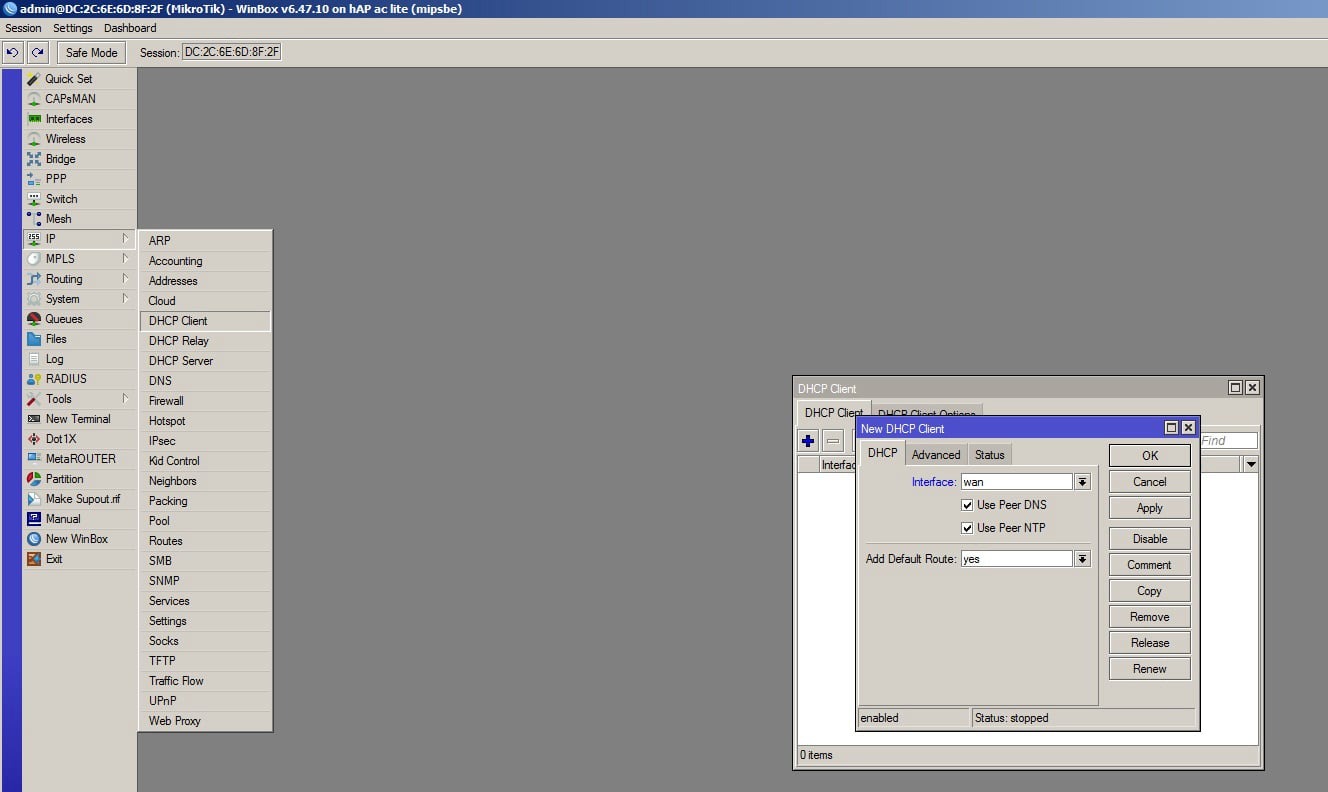
Скрин 4
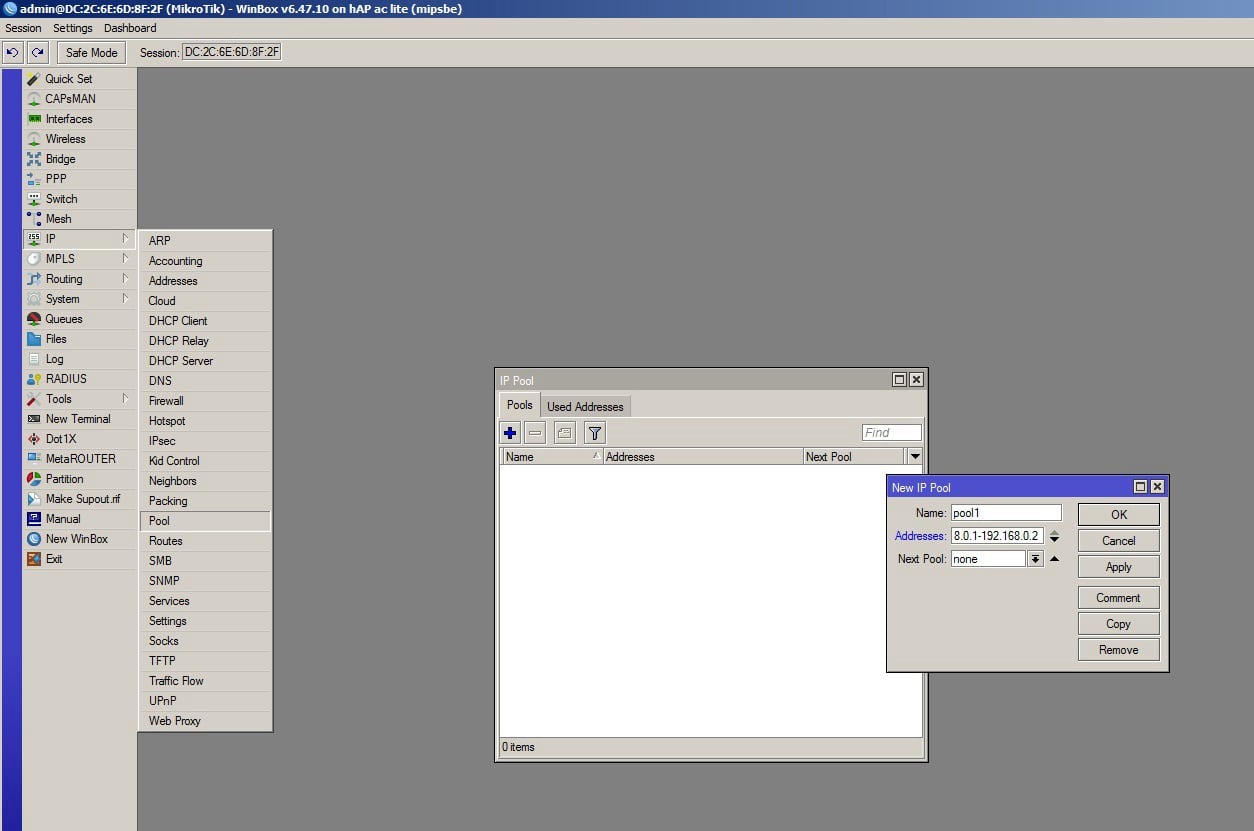
Скрин 5
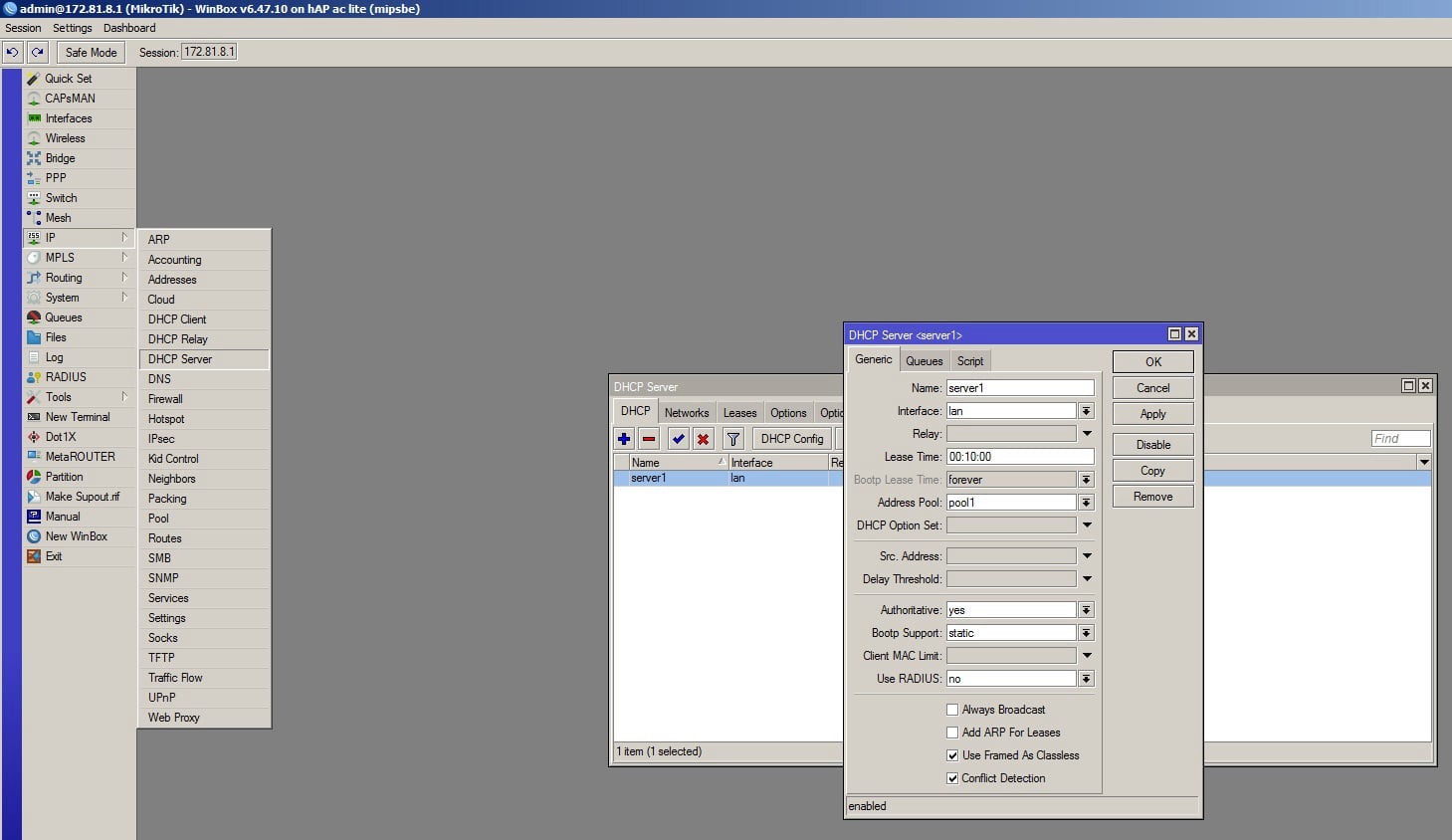
Скрин 6
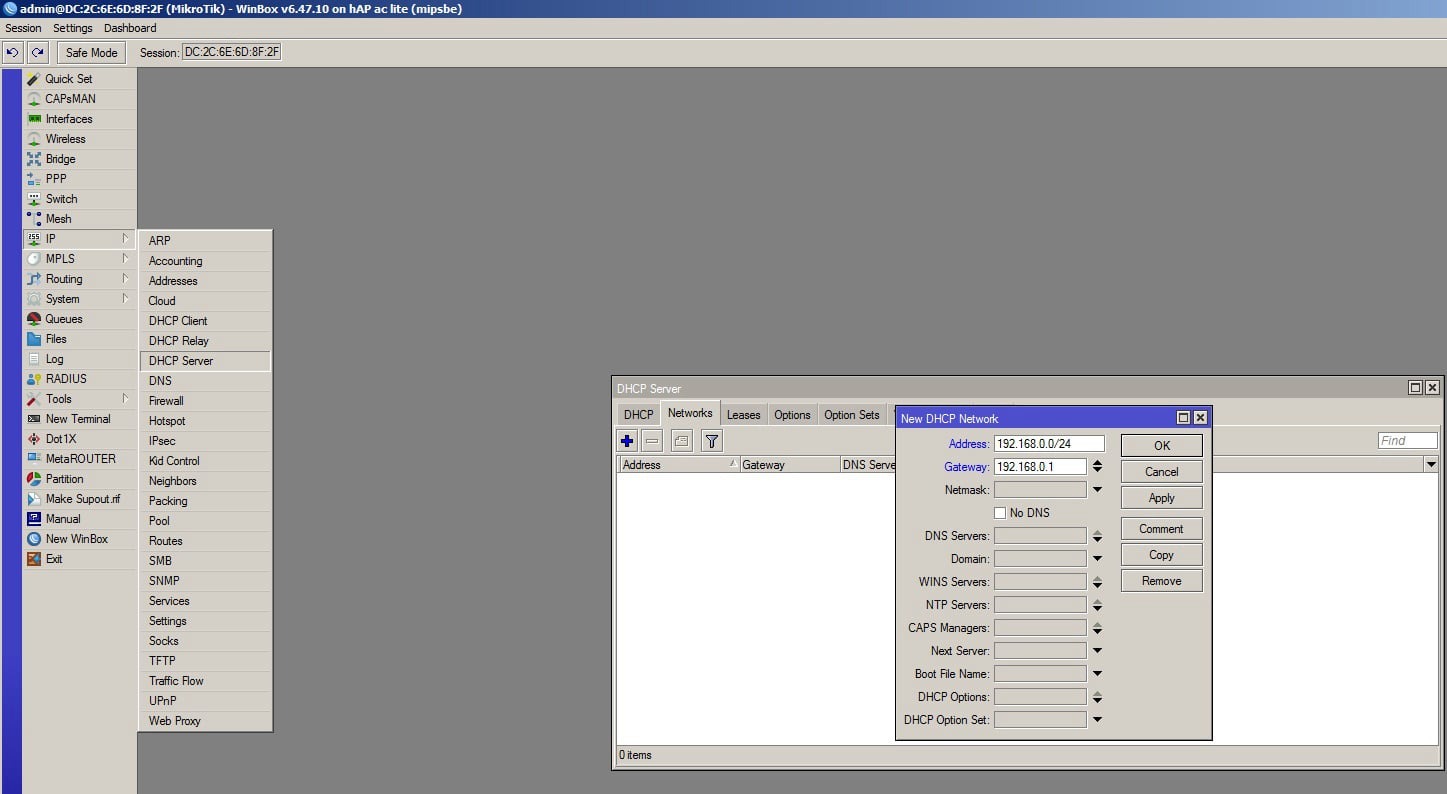
Скрин 7
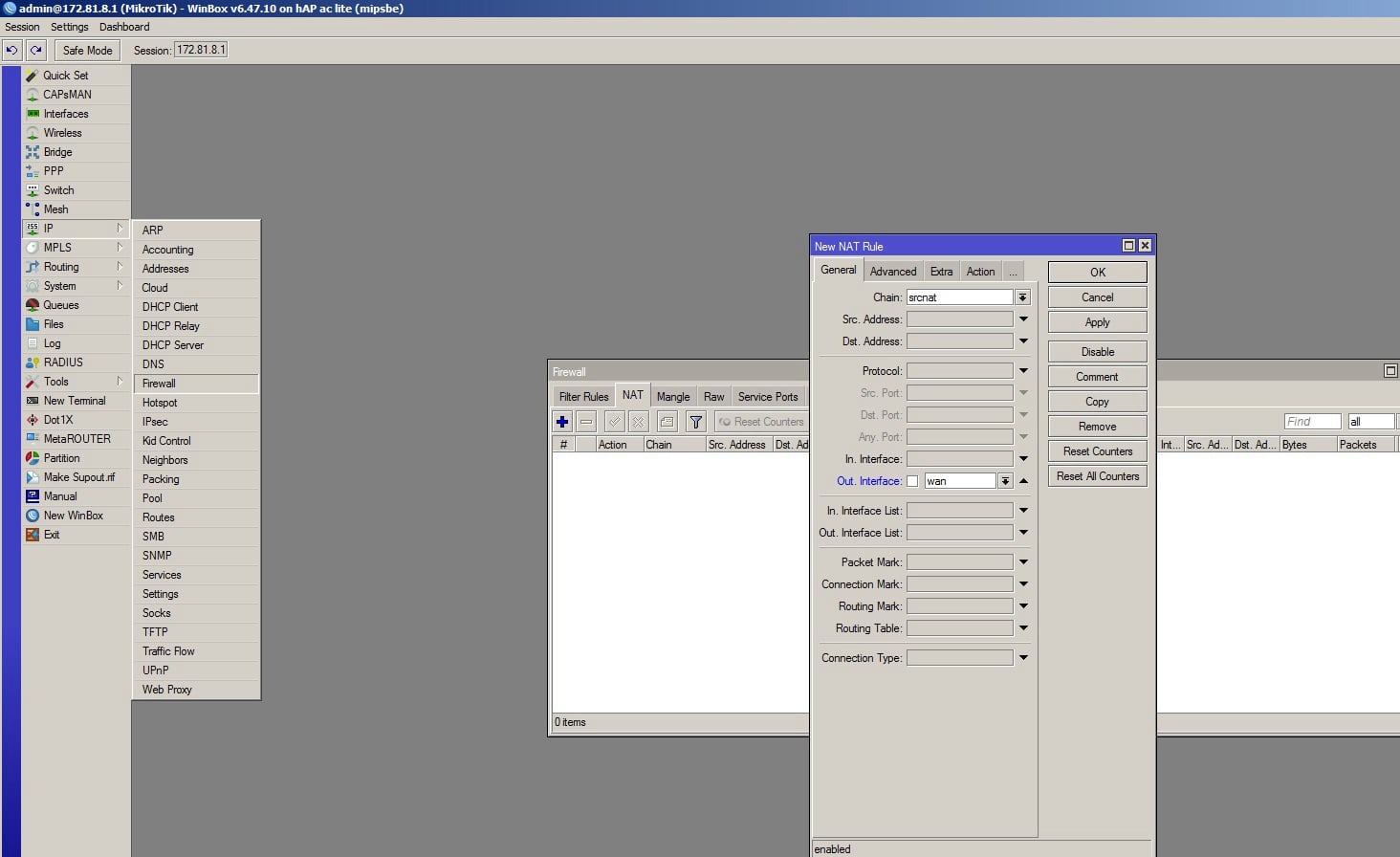
Скрин 8
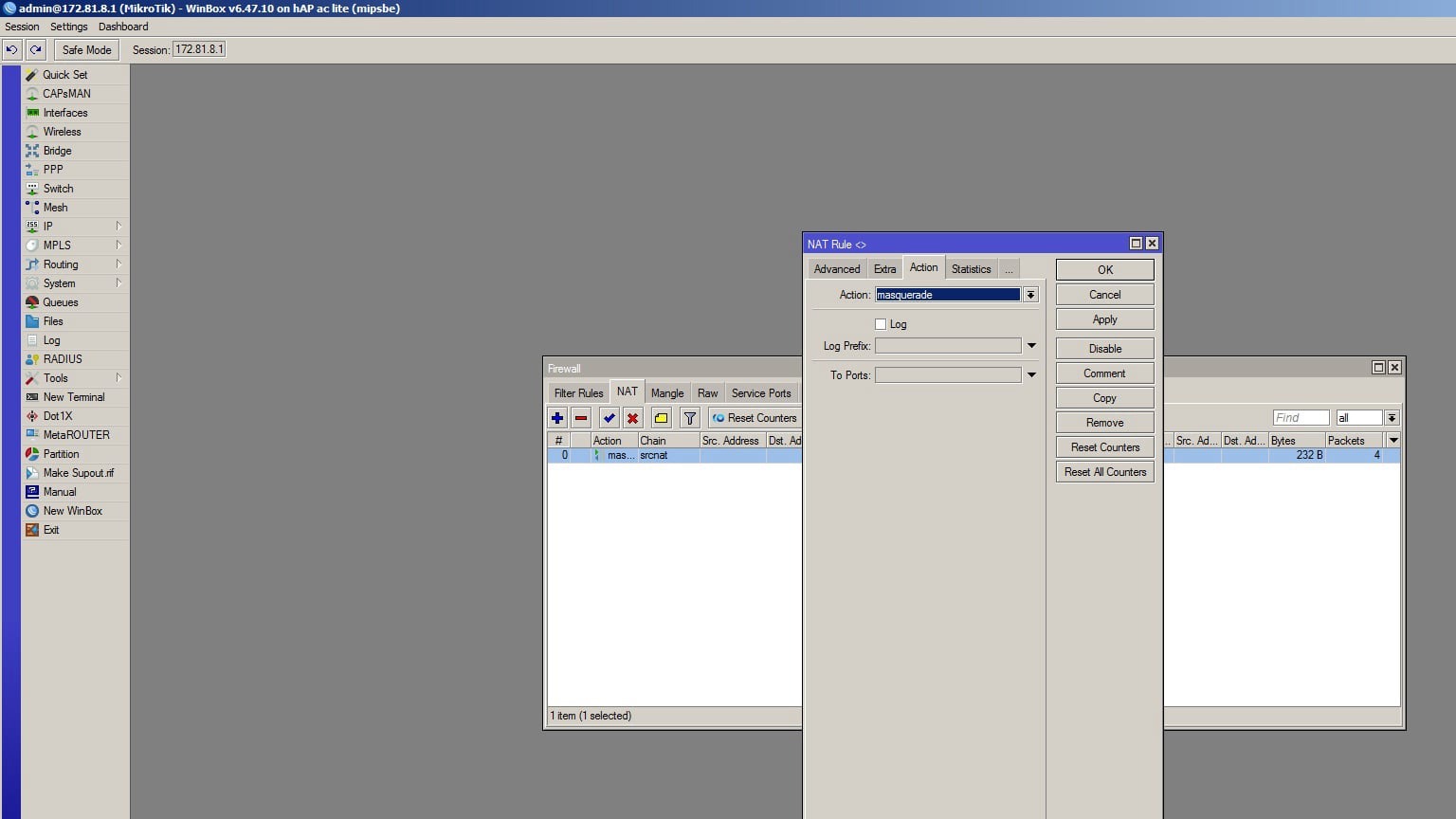
Скрин 9